Hướng dẫn kết nối Claude Code với Figma và tự động làm hình ảnh cho game
Th11
Làm một game nhỏ có thể cần đến hàng trăm hình: nhân vật, biểu cảm, nền, icon, đồ vật. Bài này ghi lại cách chúng tôi kết nối Claude Code với Figma để làm hình cho một game nhỏ. Mọi lệnh, công cụ và kết quả trong bài đều lấy từ phiên làm việc thật.
Trước khi bắt đầu, bạn cần nắm một điều: kết nối Figma cho phép Claude Code làm ba loại việc khác nhau. Đọc thiết kế, chỉnh thiết kế và tạo ảnh AI dùng các công cụ khác nhau và cho ra kết quả khác nhau.
1. Claude Code kết nối Figma để làm gì?
Ba loại việc cần phân biệt
| Loại việc | Công cụ đã dùng | Kết quả |
|---|---|---|
| Đọc thiết kế | get_metadata, get_screenshot, download_assets | Xem cấu trúc file, chụp một khung, xuất PNG/SVG. Không thay đổi file. |
| Chỉnh thiết kế | use_figma | Chạy JavaScript (Figma Plugin API) để tạo hoặc sửa lớp vector ngay trong file. Kết quả sửa tiếp được trong Figma. |
| Tạo ảnh AI | generate_image | Một mô hình AI vẽ ảnh bitmap theo prompt, đặt ảnh vào file dưới dạng một khung mới. |
Ảnh AI là ảnh bitmap. Bạn không chỉnh được từng nét như lớp vector. Ngược lại, use_figma không “vẽ đẹp” thay bạn: nó dựng hình đúng theo đoạn code Claude viết ra.
Cần chuẩn bị
- Tài khoản Figma. (Gói tài khoản nào dùng được
generate_image, và giới hạn bao nhiêu lần tạo ảnh)
- Tài khoản Figma. (Gói tài khoản nào dùng được
- Claude Code. Chúng tôi dùng tab Code trong ứng dụng Claude trên Windows.
- Python và thư viện Pillow để cắt ảnh sau khi tải về.
2. Kết nối Claude Code với Figma từng bước
Bước 1: Bật kết nối Figma và đăng nhập
Trong phiên làm việc, chúng tôi dùng máy chủ MCP chính thức của Figma. Mô tả của máy chủ này ghi rõ nó cho phép đọc thiết kế, ghi thiết kế và tạo ảnh. Các bước cụ thể để bật kết nối và đăng nhập Figma trong ứng dụng Claude:
Bước 2: Kiểm tra kết nối bằng whoami
Sau khi kết nối, hãy bảo Claude kiểm tra tài khoản. Công cụ whoami trả về tên hiển thị, email, các team (plan) bạn tham gia và loại ghế (seat) của bạn trong từng team. Bạn cần mã team ở bước sau để tạo file mới. Khi chụp màn hình bước này cho người khác xem, nhớ che email và mã team.
Bước 3: Tạo file Figma đầu tiên
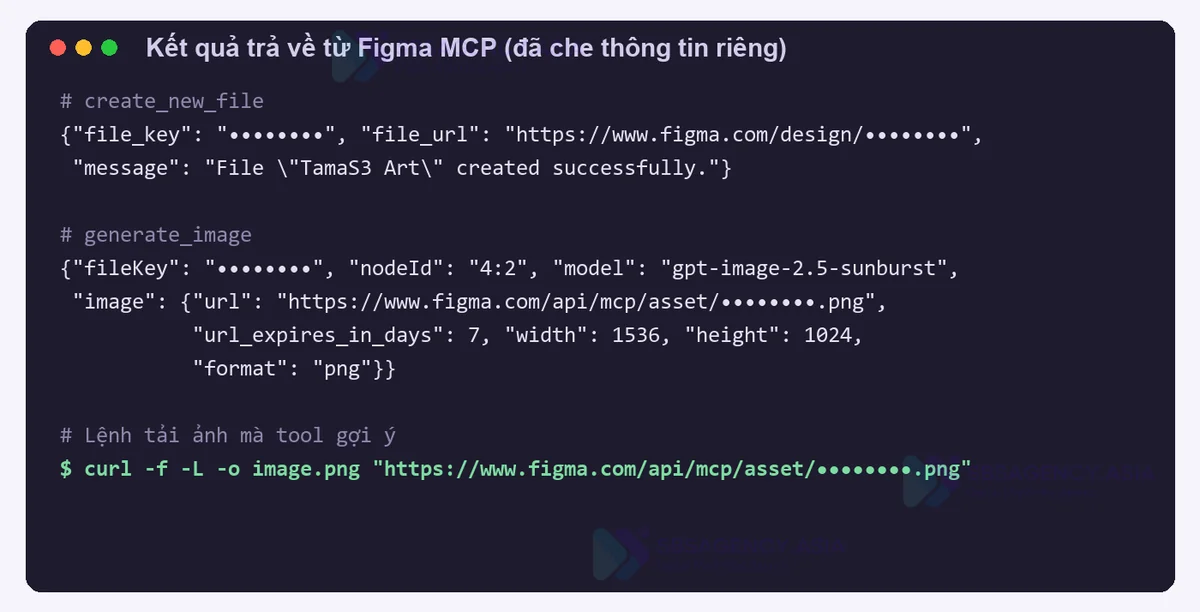
Câu chúng tôi dùng rất đơn giản: “kết nối với tài khoản Figma của tôi và vẽ trước một nền thử”. Claude gọi create_new_file với tên file, loại file (design) và mã team, rồi nhận về file_key cùng đường dẫn tới file. Mọi ảnh của dự án sau đó đều nằm chung trong file này.
3. Đọc và xuất thiết kế
Ba công cụ đọc file chúng tôi đã dùng:
get_metadata: không kèmnodeIdthì trả về danh sách trang. KèmnodeIdthì trả về cây lớp (id, tên, vị trí, kích thước) dạng XML. Đây là cách tìm id của khung cần lấy.
get_screenshot: chụp một khung theonodeIdvà trả về một đường dẫn PNG ngắn hạn kèm lệnhcurlđể tải. Có tham sốmaxDimensionđể giới hạn cạnh dài của ảnh.
download_assets: xuất một khung ra PNG, kèm các tài nguyên SVG bên trong. Kết quả cũng là đường dẫn tải ngắn hạn.
Các đường dẫn này chỉ dùng được trong thời gian ngắn. Tool ghi rõ phải giữ kín chúng như mật khẩu, nên hãy tải ảnh về máy ngay.
4. Chỉnh thiết kế bằng use_figma
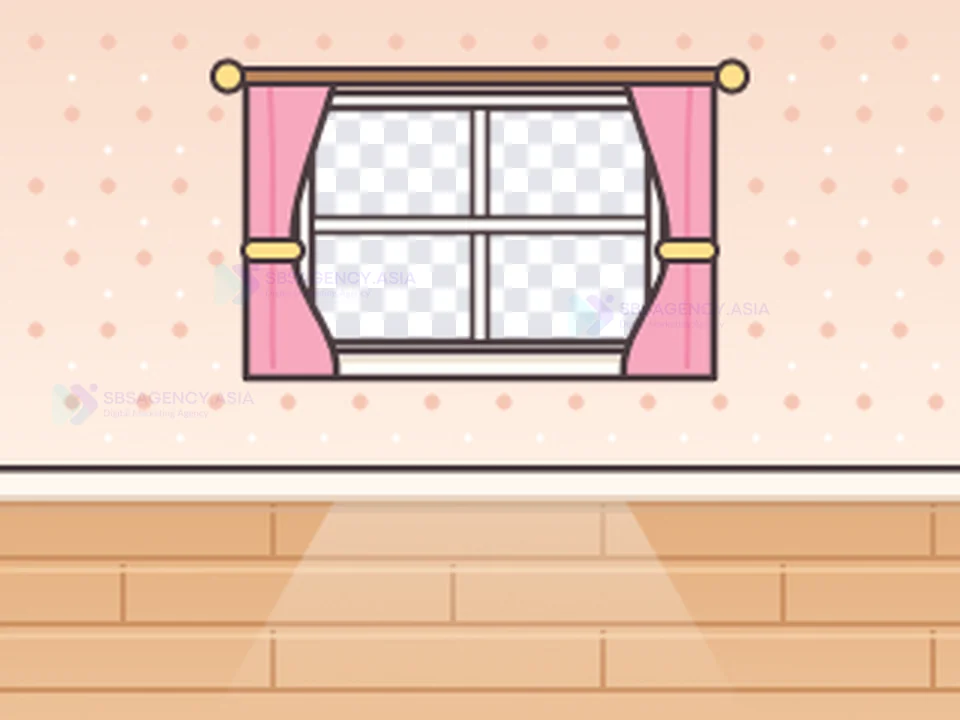
Ảnh đầu tiên của dự án không dùng AI. Đó là nền phòng ngủ 320 x 240, bằng đúng kích thước màn hình game. Claude viết đoạn JavaScript chạy qua use_figma để dựng tường chấm bi, rèm, sàn gỗ và chừa ô kính cửa sổ trong suốt. Nhờ ô kính trong suốt, game tự vẽ bầu trời và thời tiết phía sau cửa sổ. Kết quả là một khung gồm 136 lớp vector, sửa tiếp được trong Figma.
Trước khi gọi use_figma, Claude nạp kỹ năng figma-use của plugin Figma để biết cách viết code cho Plugin API. Khi xuất ảnh, cần để nền trang trong suốt thì vùng kính mới giữ được độ trong suốt.
5. Tạo ảnh AI bằng generate_image
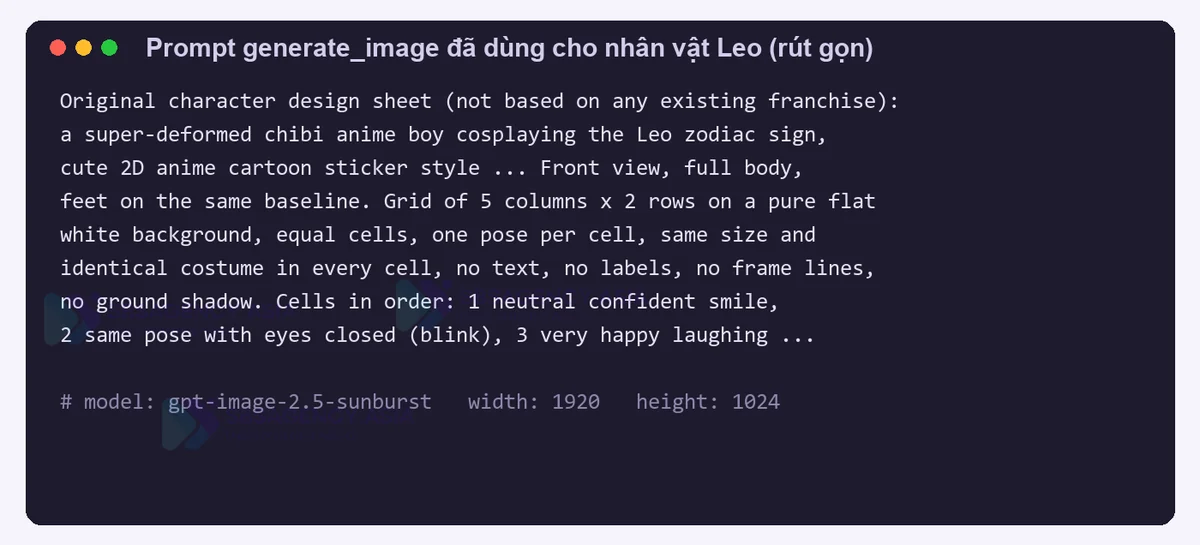
Hầu hết hình trong game được làm bằng cách này. Mỗi lần gọi generate_image gồm: fileKey, prompt, width, height và có thể thêm model. Chúng tôi dùng model gpt-image-2.5-sunburst. Ảnh tạo ra xuất hiện trong file dưới dạng một khung mới. Tool trả về đường dẫn PNG có hạn 7 ngày, kèm lệnh curl để tải. Trong cả dự án, Claude đã gọi công cụ này 322 lần.
Viết prompt cho sprite sheet
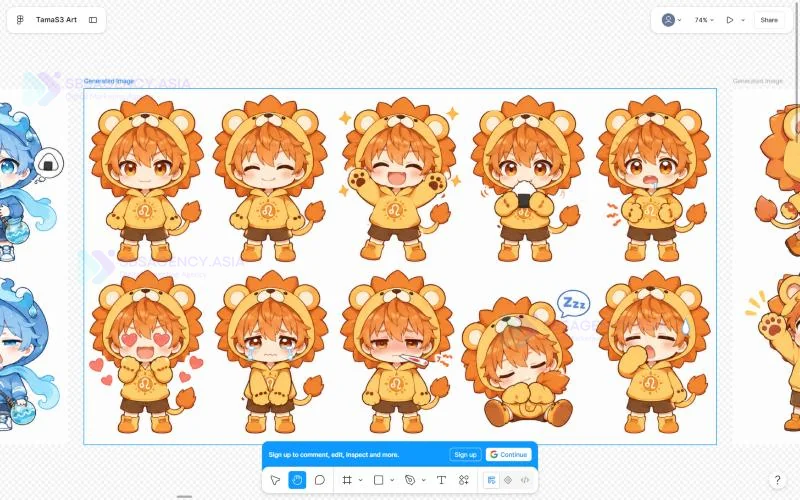
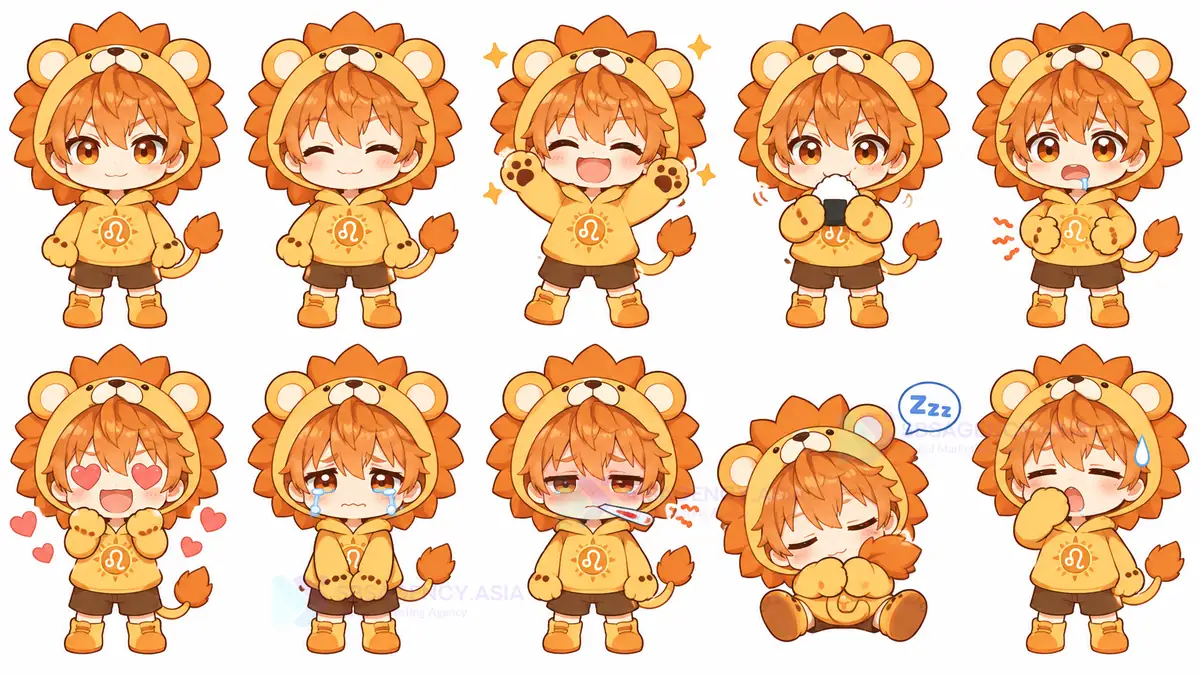
Game cần nhiều tư thế của cùng một nhân vật, vì vậy chúng tôi yêu cầu AI vẽ cả bảng (sprite sheet) trong một ảnh. Các quy tắc rút ra từ những prompt đã dùng:
- Ghi rõ đây là nhân vật gốc: “Original character design sheet (not based on any existing franchise)”.
- Chỉ định lưới cụ thể, ví dụ 5 cột x 2 hàng, mỗi ô một tư thế, các ô bằng nhau.
- Giữ nhân vật đồng nhất: cùng cỡ, cùng trang phục, chân đặt trên cùng một đường nền.
- Dùng nền phẳng một màu (trắng, hoặc xanh lá #00FF00 để dễ tách nền). Không chữ, không khung, không bóng đổ.
- Liệt kê thứ tự ô: bình thường, chớp mắt, vui, ăn, đói, thương, buồn, ốm, ngủ, mệt.
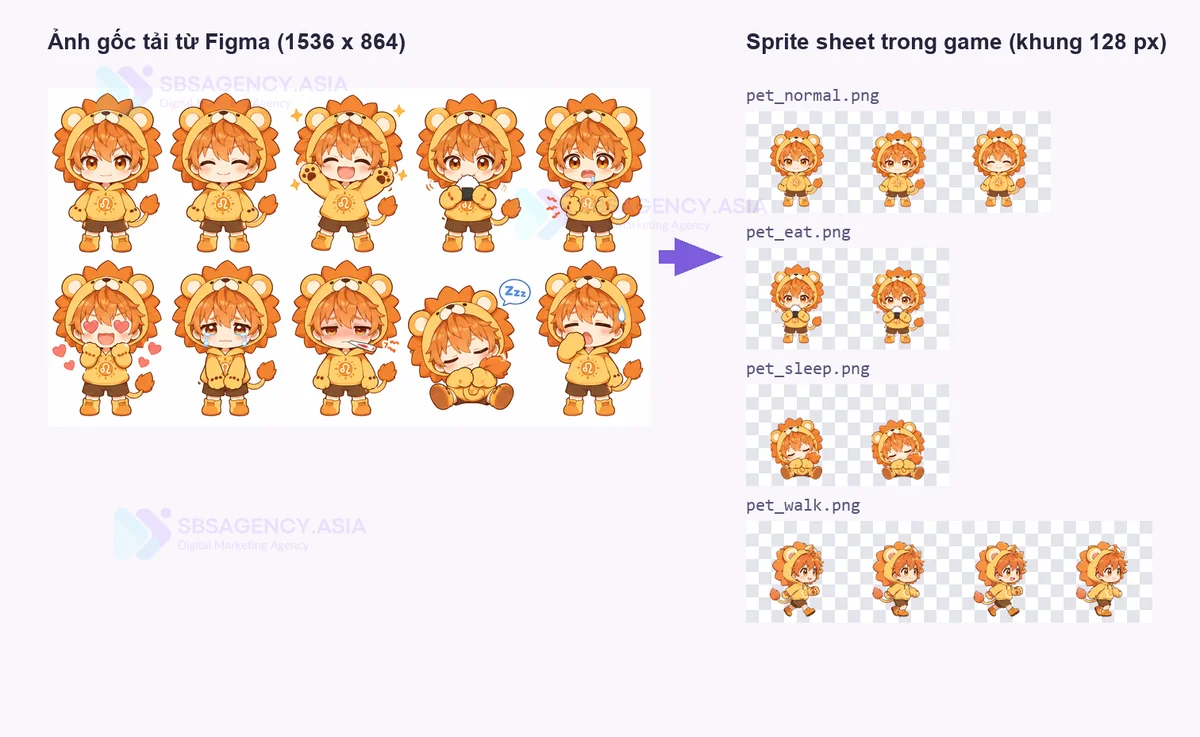
Trong dự án, chúng tôi đặt luật: ảnh lỗi, xấu hoặc lệch thì tạo lại, tối đa 3 lần cho mỗi ảnh. Cũng nên chuẩn bị tinh thần là kích thước nhận được có thể khác kích thước yêu cầu. Với nhân vật Leo, prompt yêu cầu 1920 x 1024 nhưng khung trong Figma là 1536 x 864. Vì vậy hãy kiểm tra kích thước thật trước khi cắt ảnh.
Tải ảnh về trước khi đường dẫn hết hạn
Sau mỗi lần tạo ảnh, Claude chạy lệnh curl mà tool gợi ý để lưu ảnh vào thư mục ảnh gốc của dự án, ví dụ zodiac_art/leo/leo_expressions.png. Ảnh gốc vẫn còn trong file Figma, nhưng đường dẫn tải sẽ hết hạn sau 7 ngày.
Một lưu ý: trong máy chủ Figma còn nhóm công cụ Weave. Khi chúng tôi thử gọi, tool báo phải liên kết tài khoản Figma với Weave trước. Dự án này không dùng Weave.
6. Quy trình tự động đưa ảnh vào game
Cắt ảnh bằng script, không cắt tay
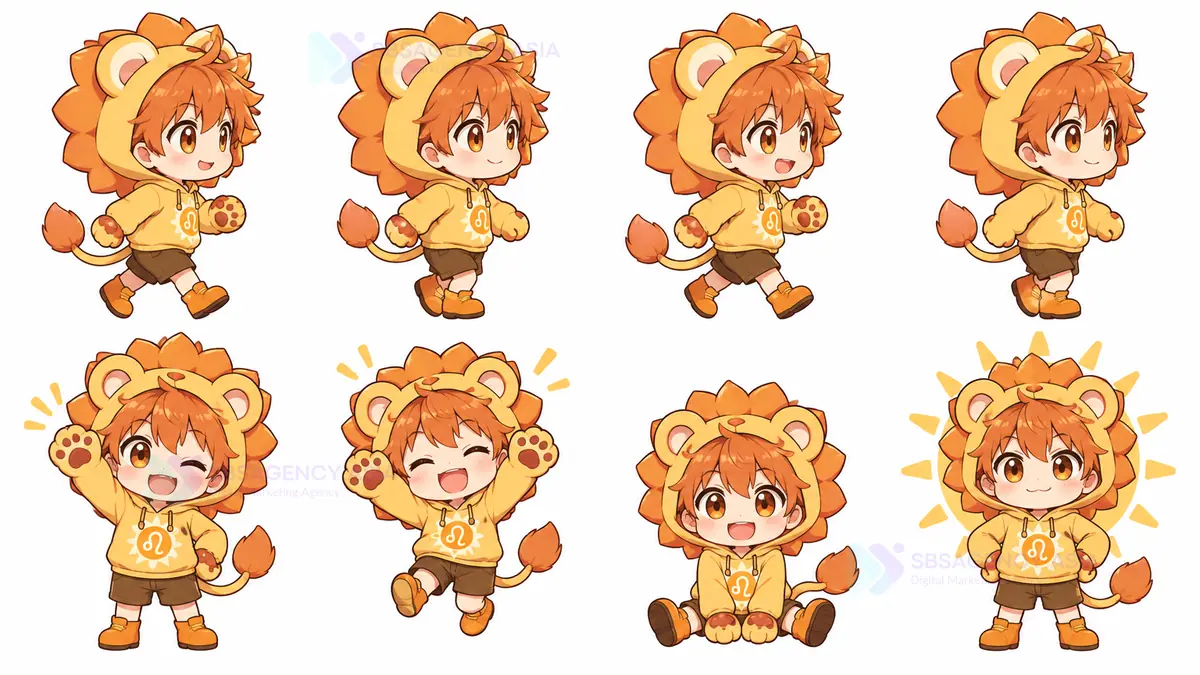
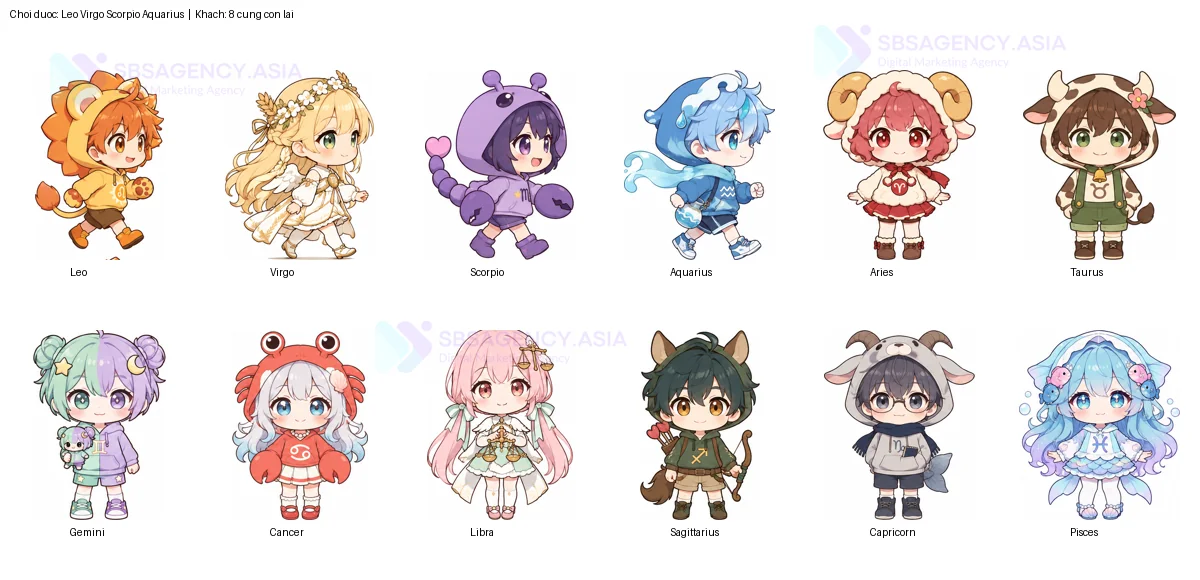
Ảnh từ AI chưa dùng ngay được trong game. Mỗi nhóm hình có một script Python riêng trong thư mục tools/. Với 4 nhân vật chơi được, quy trình là:
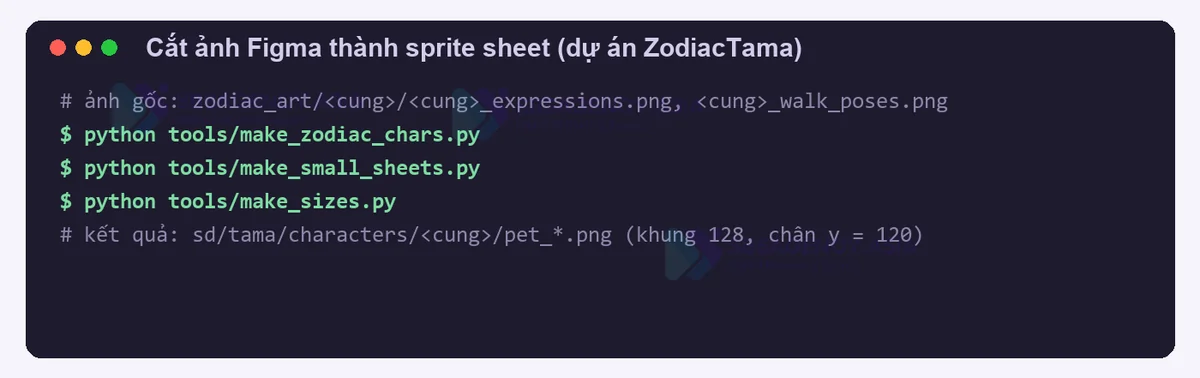
python tools/make_zodiac_chars.py: đọc lưới biểu cảm 5 x 2 và lưới đi bộ 4 x 2, cắt từng ô và căn chân về cùng một vị trí. Kết quả ghi vàosd/tama/characters/<cung>/pet_*.png, mỗi khung 128 px, chân ở y = 120.
python tools/make_small_sheets.pyvàpython tools/make_sizes.py: tạo sẵn các bản nhỏ (_64, _100, icon) cho từng chỗ hiển thị.
Với ảnh nền xanh lá, dự án dùng tools/key_green.py để tách nền. Ảnh có nền màu khác thì dùng tools/clear_bg.py, chọn một điểm trong vùng cần xoá.
Cắt sẵn đúng cỡ, đừng để máy thu nhỏ
Ở một khu event trong bản game gốc của cùng dự án, mỗi khung hình phải thu nhỏ 4–5 NPC từ ảnh 128 xuống 64 px ngay lúc vẽ. Việc này làm mạch ESP32 chạy rất nặng. Cách sửa là cắt sẵn đúng từng cỡ cần dùng ngay ở bước làm ảnh, để máy chỉ việc chép ảnh ra màn hình. Với phần cứng yếu, đây là lý do quan trọng nhất để có một bước xử lý ảnh tự động.
Giữ ảnh gốc để làm lại khi cần
Dự án lưu riêng ảnh gốc (*_src.png hoặc thư mục zodiac_art/) và ảnh đã cắt. Khi đổi kích thước khung hay sửa lỗi tách nền, chỉ cần chạy lại script, không phải tạo lại ảnh AI. Có lần lỗi tách nền xanh làm lá cây và váy xanh bị trong suốt. Sau khi sửa key_green.py, toàn bộ ảnh Figma được cắt lại chỉ bằng cách chạy lại các script.
Kiểm tra trong game
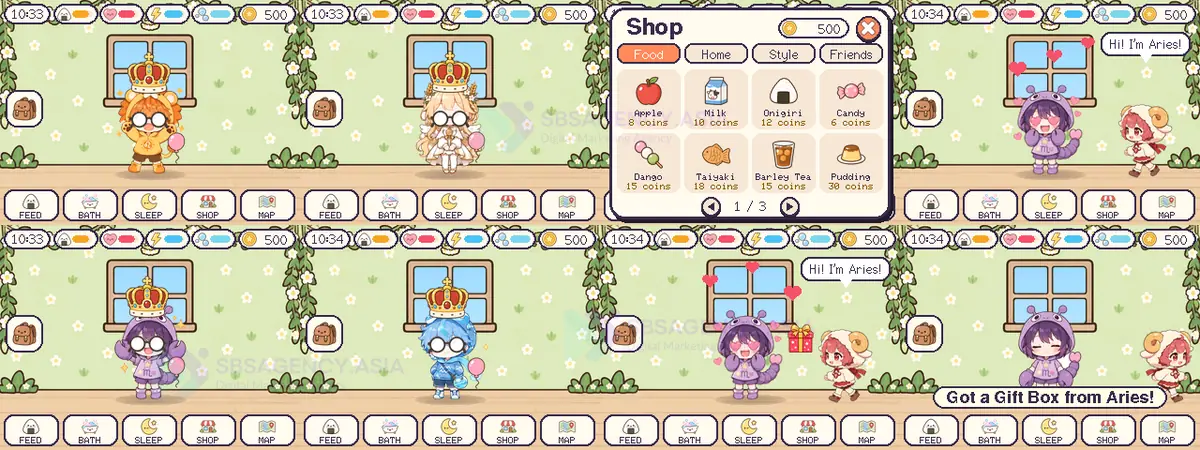
Cuối cùng, hãy xem ảnh trong chính game thay vì chỉ xem trong Figma. Ở cỡ 320 x 240, một chi tiết đẹp trên ảnh gốc có thể biến mất, còn viền dày lại dễ nhìn hơn.
Kết luận
Kết nối Claude Code với Figma không phải là “bấm một nút ra cả game”. Nó gồm ba việc riêng. Đọc thiết kế giúp lấy cấu trúc và xuất ảnh. Chỉnh thiết kế bằng use_figma cho ra lớp vector chính xác, sửa tiếp được. Tạo ảnh AI bằng generate_image cho ra nhiều hình nhanh, nhưng cần prompt chặt và một bước cắt ảnh tự động phía sau. Lời khuyên của chúng tôi: viết prompt theo lưới cố định, tải ảnh về ngay, lưu ảnh gốc riêng và để script làm phần việc lặp lại.
- AWS Middle East Gặp Sự Cố Trúng Đạn, Nhiều Dịch Vụ Tạm Ngưng
- Adobe Express là gì? Hướng dẫn toàn diện về công cụ thiết kế và gói Premium
- Chia Sẻ Key 1.1.1.1 Warp+ Unlimited (còn hoạt động)
- Comet – Cảnh báo giả mạo ứng dụng trên iOS: Người dùng iPhone cần thận trọng ngay lập tức
- Antigravity Google là gì? Phần mềm AI Agent Code giúp lập trình “giao việc cho AI”
Bài viết cùng chủ đề:

Samsung Lập Kỷ Lục Lợi Nhuận Nhờ Chip AI, OpenAI Đòi Điều Tra Elon Musk – Google Ra Mắt Dictation Offline
OpenAI Bất Ngờ Khai Tử Sora: Ứng Dụng Tạo Video AI Siêu Thực Chỉ Sống 6 Tháng, Hủy Deal Tỷ Đô Với Disney
Hướng dẫn Text-to-Speech bằng Azure: Tạo file âm thanh từ văn bản chi tiết A–Z
Comet – Cảnh báo giả mạo ứng dụng trên iOS: Người dùng iPhone cần thận trọng ngay lập tức
Sora 2 chính thức ra mắt: Bước tiến đột phá trong công nghệ video AI của OpenAI
Adobe Express là gì? Hướng dẫn toàn diện về công cụ thiết kế và gói Premium
ChatGPT Agent Chính Thức Ra Mắt: AI Tự Động Thực Hiện Công Việc Thay Bạn
Grok 4 & SuperGrok Heavy: Cuộc Cách Mạng AI Mới Từ Elon Musk
AI Tạo Video – Khám Phá Công Nghệ Bậc Thầy VEO 2 của Google Gemini
Tạo Chat AI Cá Nhân Với Azure: Hướng Dẫn Toàn Diện Sử Dụng Azure AI Foundry
AEO là gì ?
Tạo Ảnh AI Nhanh Chóng Với Dream Lab Của Canva
Perplexity AI là gì? Khám phá công cụ tìm kiếm AI đột phá
Tính Năng Duolingo Super: Khám Phá Những Lợi Ích Nổi Bật
Báo Cáo Xu Hướng Tài Năng Công Nghệ Thông Tin 2025
Phần Mềm Miễn Phí – Giveaway Giáng sinh lớn nhất của AOMEI